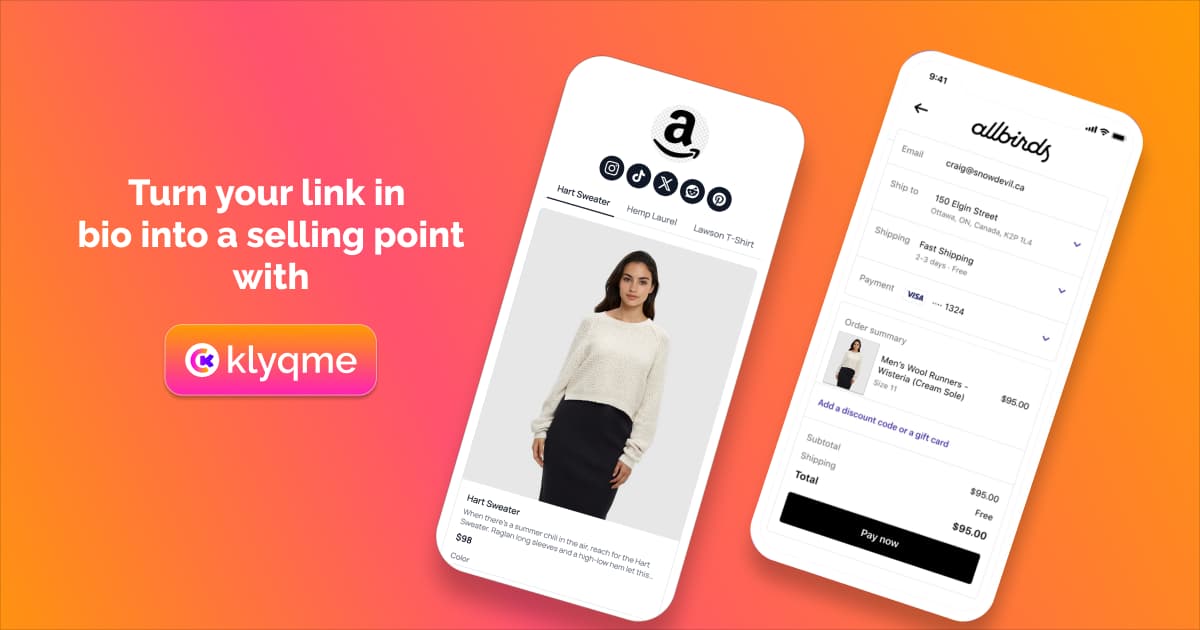
Sí, puedes vender desde una página de link en bio sin enviar siempre a tus visitantes a la página de inicio de tu tienda. Con Klyqme, una tienda Shopify puede mostrar la información actual del producto y enviar la variante elegida al checkout de Shopify. Un creador también puede vender un archivo digital con su cuenta de Stripe conectada y entregar automáticamente la descarga después del pago.
Son dos recorridos de compra distintos. La opción correcta depende del sistema que gestiona el producto.
| Qué vendes | Origen del producto | Dónde paga el cliente | Después del pago |
|---|---|---|---|
| Producto Shopify | Tu tienda Shopify conectada | Checkout de Shopify | Shopify gestiona el pedido, inventario, impuestos, envío y preparación |
| Producto digital | Producto creado en Klyqme | Stripe Checkout alojado, conectado a tu cuenta de Stripe | Klyqme da acceso al archivo comprado |
| Producto físico nativo | No forma parte del lanzamiento comercial actual | No corresponde | Usa un bloque Producto Shopify |
Crea una página bio para vender
Por qué una página de producto no es una simple lista de enlaces
Una página bio tradicional lleva al visitante a distintos destinos: una página de inicio, una colección, una newsletter o una red social. Una página bio comercial puede mostrar el producto que motivó la visita antes de que el comprador salga de la página.
Esta diferencia importa en móvil. Una persona que llega desde un vídeo de producto no debería tener que volver a buscarlo dentro de un catálogo grande. La página puede presentar inmediatamente su imagen, nombre, precio, opciones y acción de compra, mientras deja el checkout y la gestión del pedido al sistema comercial adecuado.
Por ahora, Klyqme mantiene un recorrido intencionalmente sencillo: una compra de producto a la vez. No es un carrito multiproducto que sustituye al de una tienda completa.
Recorrido 1: vender un producto Shopify desde tu bio
Usa este recorrido cuando el producto ya existe en Shopify y Shopify debe seguir siendo la fuente de verdad.
Qué obtiene Klyqme de Shopify
Después de conectar la tienda y añadir una URL de producto compatible, el bloque Producto Shopify puede utilizar la información devuelta por la tienda, entre ella:
- el nombre y la descripción;
- las imágenes;
- el precio y la moneda actuales;
- los nombres de opciones como Talla, Color, Material o Estilo;
- los valores disponibles de cada opción;
- la disponibilidad de las variantes y el estado del inventario.
Las etiquetas son esenciales. El cliente debe ver «Talla: M» o «Color: Negro», no una lista de valores sin contexto. Cuando existen varias opciones, Klyqme resuelve los valores elegidos como una variante precisa de Shopify.
Qué ocurre cuando el cliente pulsa Comprar
El cliente elige las opciones disponibles en la página Klyqme. A continuación, Klyqme abre el recorrido de compra de Shopify con la variante seleccionada. Shopify realiza la comprobación definitiva del inventario y sigue siendo responsable del checkout, pago, impuestos, envío, pedido y preparación.
Shopify documenta este mecanismo como enlace permanente del carrito: el enlace puede precargar variantes y cantidades concretas antes de enviar al cliente al checkout de la tienda [1].
Klyqme no copia el producto en un inventario paralelo ni procesa el pago de Shopify mediante la cuenta de Stripe conectada a Klyqme.
Por qué Shopify debe seguir siendo la fuente de verdad
Los datos de producto cambian: se modifica un precio, se agota una talla o se reemplaza una imagen. Leer el producto desde Shopify evita mantener dos versiones independientes del mismo catálogo.
También conserva el flujo operativo que la tienda ya utiliza. Shopify indica que comprueba el inventario cuando el cliente llega al checkout [2]. La tienda sigue gestionando inventario y pedidos en Shopify sin tener que conciliarlos con un segundo sistema comercial.
Lista de comprobación para Shopify
- Conecta la tienda Shopify en las integraciones de Klyqme.
- Añade un bloque Producto Shopify a la página bio.
- Pega la URL del producto de la tienda conectada.
- Comprueba el nombre, precio, imágenes, etiquetas de opciones y disponibilidad.
- Elige el diseño del bloque que mejor se adapte a la página.
- Prueba todas las combinaciones de opciones que vayas a promocionar.
- Confirma que Comprar abre el checkout de Shopify con la variante correcta.
- Publica y vuelve a probar desde un navegador móvil real.
Si vas a reemplazar la experiencia descontinuada de Linkpop, consulta la guía de alternativas a Linkpop y la lista para migrar de Linkpop a Klyqme.
Recorrido 2: vender un producto digital con Stripe
Usa este recorrido para un archivo que Klyqme venderá y entregará, como un ebook, una plantilla, un preset, una guía, un archivo de audio o cualquier recurso descargable.
Qué configura el vendedor
El vendedor crea un bloque Producto digital y añade:
- un nombre de producto;
- una descripción;
- una imagen de portada;
- el archivo descargable;
- un precio;
- una moneda compatible;
- un mensaje opcional posterior a la compra.
La moneda seleccionada para el producto se envía a Stripe Checkout. El producto no está limitado a CAD: el vendedor elige una moneda compatible al configurarlo.
Cómo funciona el pago
El vendedor conecta su cuenta de Stripe a Klyqme. Cuando el cliente pulsa el botón de compra, Klyqme crea una sesión alojada de Stripe Checkout con el precio y la moneda del producto. Stripe aloja la página de pago y procesa el pago para el vendedor conectado.
Es una venta directa mediante Klyqme, pero no un formulario de tarjeta integrado en la página bio pública. Stripe describe Checkout como un formulario de pago prediseñado que puede alojar Stripe [3]. Este flujo alojado es la implementación actual de Klyqme.
Cómo funciona la entrega
Después de una compra correcta, el cliente obtiene acceso al producto digital mediante el flujo de entrega de Klyqme. El enlace de descarga se genera para el archivo comprado, en vez de exponer como URL pública el archivo original de la biblioteca de medios.
Antes de publicar, prueba toda la configuración sin completar un pago real y comprueba que:
- aparece el producto correcto en Stripe Checkout;
- el precio y la moneda coinciden con el bloque;
- el flujo de éxito identifica el pedido correcto;
- la página o el mensaje de entrega hace referencia al archivo correcto;
- el enlace de descarga abre el archivo comprado.
El procesador de pagos puede aplicar sus propias comisiones, que varían según la cuenta y el país. Consulta los precios aplicables en la cuenta de Stripe conectada.
Lista de comprobación para un producto digital
- Conecta la cuenta de Stripe del vendedor.
- Añade un bloque Producto digital.
- Guarda el bloque para que tenga una identidad de producto persistente.
- Añade la imagen y el archivo descargable.
- Define el precio y la moneda.
- Elige la presentación de tarjeta, banner o compacta.
- Revisa el contenido posterior a la compra.
- Abre el checkout alojado y valida los datos sin completar un pago real.
- Publica la página.
Precios y comisiones comerciales actuales de Klyqme
Los planes mensuales actuales de Klyqme son:
| Plan | Precio mensual | Comisión Klyqme en ventas nativas de productos digitales |
|---|---|---|
| Free | $0 | 5 % |
| Core | $9.99 | 2 % |
| Growth | $29.99 | 0 % |
La facturación anual recibe el descuento indicado en la página de precios. Las comisiones de procesamiento de Stripe son independientes de la comisión de plataforma de Klyqme.
La tabla se aplica a las ventas nativas gestionadas mediante el flujo Producto digital y Stripe de Klyqme. Un bloque Producto Shopify envía al cliente al checkout de Shopify; Shopify y la configuración de pago de la tienda rigen esa transacción.
Cómo diseñar un bloque de producto para compradores móviles
La lógica comercial puede ser correcta y aun así funcionar mal si el bloque oculta la información que el comprador necesita.
Deja que la imagen ocupe el ancho disponible
Evita colocar una miniatura pequeña dentro de un marco vacío grande. Conserva la proporción útil de la imagen y deja que ocupe el ancho de la superficie de producto. Si el diseño elegido requiere recorte, mantén visible la parte importante del producto y revísala al ancho móvil real.
Mantén legible la información del producto
El nombre, precio, etiquetas de opciones, disponibilidad y acción principal no deben parecer metadatos secundarios. Son el centro de la decisión de compra. Usa la tipografía y los colores del tema de la página, pero conserva una jerarquía clara y objetivos táctiles cómodos.
Muestra las etiquetas, no solo los valores
«M» es ambiguo. «Talla: M» se entiende. «Aqua / Amarillo» resulta útil cuando aparece bajo «Color». Por eso, los nombres de opción de Shopify deben seguir visibles cuando el producto los proporciona.
Haz que la acción coincida con el resultado
Usa «Comprar» o «Comprar ahora» cuando el botón abre un flujo de compra. Evita «Tienda» para el checkout directo de un solo producto, porque sugiere explorar una tienda en vez de comprar el artículo mostrado.
Mantén la página enfocada
Un producto destacado, pocos productos complementarios, respuestas útiles y una acción principal suelen ser más fáciles de entender que un catálogo completo comprimido en una página bio estrecha. Enlaza a la tienda completa cuando el visitante quiera explorar todo.
Medir el tráfico de Shopify y productos digitales
Usa una página Klyqme o una variación distinta para cada contexto de adquisición cuando necesites atribución clara. Una demostración en Instagram, una campaña de TikTok y una newsletter pueden apuntar a páginas adaptadas conservando la misma marca y fuente de producto.
Como mínimo, mide:
- visitas a la página pública;
- clics en la acción del producto;
- la página o variación que generó el clic;
- parámetros de campaña transmitidos a los enlaces externos compatibles;
- creación del checkout para productos digitales nativos;
- pedidos correctos y entrega del archivo para productos digitales nativos.
Los píxeles y las analíticas requieren el consentimiento del visitante cuando corresponda. La capa de consentimiento de Klyqme impide que los píxeles de retargeting configurados se activen antes del consentimiento. Consulta la guía de píxeles de retargeting para conocer la implementación.
Cuando tengas tráfico suficiente, compara un solo cambio a la vez mediante pruebas A/B para tu link en bio: diseño de producto, titular, prueba de confianza o llamada a la acción.
Preguntas frecuentes
¿Puedo vender productos Shopify desde mi link en bio?
Sí. Conecta Shopify, añade un bloque Producto Shopify y pega una URL de producto. Klyqme muestra los datos y opciones devueltos por Shopify. Cuando el cliente elige una variante disponible, la acción de compra abre el checkout de Shopify. Shopify sigue siendo responsable del pago, inventario, impuestos, envío, pedidos y preparación.
¿Klyqme procesa el pago de un producto Shopify?
No. El bloque Producto Shopify redirige al cliente al checkout de Shopify. La configuración de pago de la tienda procesa la transacción. La cuenta de Stripe conectada directamente a Klyqme se usa en los flujos comerciales nativos de Klyqme, como los productos digitales, no en el pedido redirigido a Shopify.
¿Puedo vender un producto digital sin Shopify?
Sí. Crea un bloque Producto digital, sube el archivo, define el precio y la moneda y conecta Stripe. El cliente paga mediante una sesión alojada de Stripe Checkout creada para el vendedor conectado. Klyqme gestiona después el acceso a la descarga comprada.
¿El cliente recibe automáticamente el producto digital?
Sí. Un pedido correcto queda asociado al archivo comprado y ofrece al cliente un recorrido de entrega con un enlace de descarga funcional. Aun así, el vendedor debe probar el producto, los datos del checkout, la página de éxito y la descarga antes de promocionar la página.
¿Un producto digital está limitado a dólares canadienses?
No. El vendedor elige una moneda compatible en el bloque Producto digital y Klyqme usa esa moneda al crear la sesión de Stripe Checkout. La cuenta de Stripe conectada debe poder aceptar la moneda elegida.
¿Puedo vender un producto físico directamente con Klyqme sin Shopify?
La gestión nativa de productos físicos no forma parte del lanzamiento comercial actual de Klyqme. Para un artículo físico, usa el bloque Producto Shopify para que Shopify gestione variantes, inventario, checkout, envío y pedido.
¿Klyqme admite un carrito multiproducto?
El flujo de compra actual es intencionalmente de un solo producto. Una página puede mostrar varios productos, pero cada acción inicia su propio recorrido de compra. Usa la tienda Shopify completa cuando el cliente necesite crear un carrito con varios productos.
¿Necesito un sitio web para vender una descarga digital?
No. Una página pública de Klyqme, una cuenta de Stripe conectada y un bloque Producto digital configurado bastan para crear el flujo de compra y entrega. No necesitas otro sitio de comercio electrónico.
Empieza por el origen del producto
La forma más segura de crear una página bio comercial es decidir qué sistema controla el producto antes de elegir el diseño.
- Si el producto está en Shopify, deja que Shopify controle variantes, inventario, checkout y pedido.
- Si es un archivo descargable creado en Klyqme, conecta Stripe y usa el flujo nativo de entrega de productos digitales.
- Si el visitante necesita explorar o crear un carrito grande, enlaza a la tienda completa en vez de comprimir el catálogo en una sola página bio.
Esta separación acorta la compra sin crear precios, inventario, pedidos ni reglas de preparación duplicados.