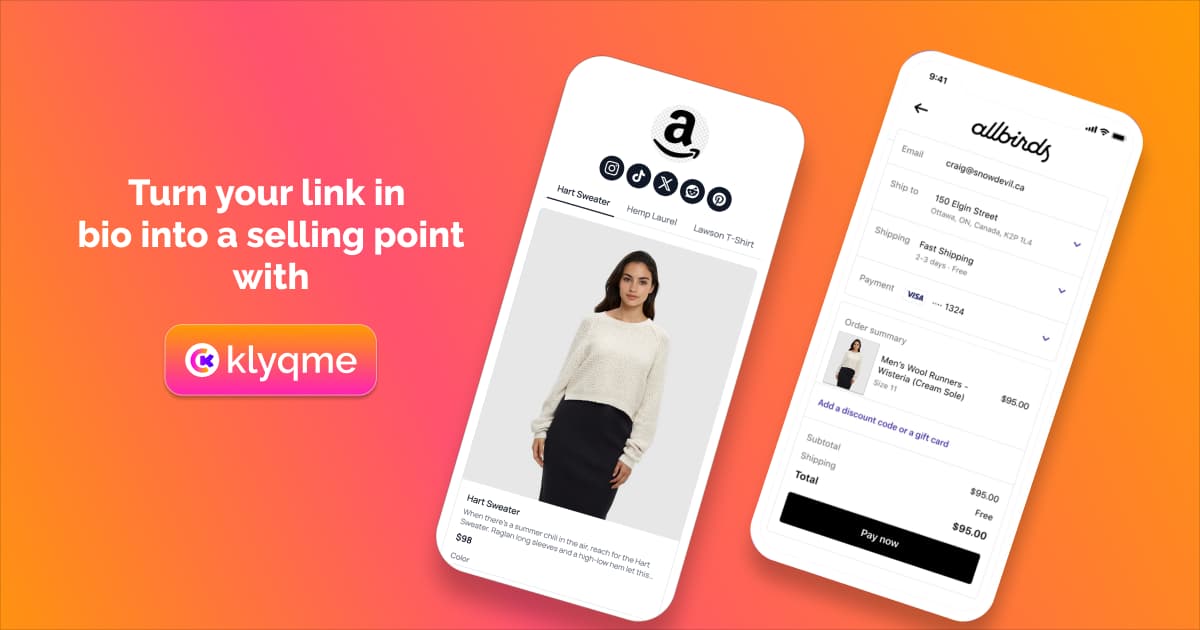
Oui, vous pouvez vendre depuis une page de lien en bio sans envoyer systématiquement les visiteurs vers l’accueil de votre boutique. Avec Klyqme, un marchand Shopify peut afficher les informations de son produit et envoyer la variante choisie vers le checkout Shopify. Un créateur peut aussi vendre un fichier numérique avec son compte Stripe connecté et livrer automatiquement le téléchargement après le paiement.
Il s’agit de deux parcours d’achat distincts. Le bon choix dépend du système qui gère le produit.
| Ce que vous vendez | Source du produit | Où le client paie | Après le paiement |
|---|---|---|---|
| Produit Shopify | Votre boutique Shopify connectée | Checkout Shopify | Shopify gère commande, stock, taxes, livraison et exécution |
| Produit numérique | Produit créé dans Klyqme | Checkout Stripe hébergé, relié à votre compte Stripe | Klyqme donne accès au fichier acheté |
| Produit physique natif | Pas inclus dans le lancement commerce actuel | Sans objet | Utilisez plutôt un bloc Produit Shopify |
Pourquoi une page produit diffère d’une simple liste de liens
Une page bio traditionnelle envoie le visiteur vers plusieurs destinations : accueil, collection, infolettre ou profil social. Une page bio marchande peut montrer le produit qui a provoqué la visite avant même que l’acheteur ne quitte la page.
Cette différence compte sur mobile. Une personne qui arrive après avoir vu une vidéo de produit ne devrait pas devoir retrouver l’article dans un grand catalogue. La page peut immédiatement présenter son image, son nom, son prix, ses options et son action d’achat, tout en laissant le checkout et la commande au système de commerce approprié.
Klyqme conserve pour l’instant un parcours volontairement simple : un achat de produit à la fois. Ce n’est pas un panier multiproduit destiné à remplacer celui d’une boutique complète.
Parcours 1 : vendre un produit Shopify depuis votre bio
Choisissez ce parcours lorsque le produit existe déjà dans Shopify et que Shopify doit rester la source de vérité.
Ce que Klyqme récupère de Shopify
Après la connexion de la boutique et l’ajout d’une URL produit compatible, le bloc Produit Shopify peut utiliser les informations renvoyées par la boutique, notamment :
- le nom et la description;
- les images;
- le prix et la devise actuels;
- les noms d’options comme Taille, Couleur, Matière ou Style;
- les valeurs disponibles pour chaque option;
- la disponibilité des variantes et l’état du stock.
Les libellés sont essentiels. Le client doit voir « Taille : M » ou « Couleur : Noir », pas une suite de valeurs inexpliquées. Quand plusieurs options existent, Klyqme résout les valeurs choisies vers une variante Shopify précise.
Ce qui se passe lorsque le client choisit Acheter
Le client sélectionne les options disponibles sur la page Klyqme. Klyqme ouvre ensuite le parcours d’achat Shopify avec la variante choisie. Shopify effectue la vérification définitive du stock et demeure responsable du checkout, du paiement, des taxes, de la livraison, de la commande et de son exécution.
Shopify documente ce mécanisme sous le nom de lien permanent de panier : un lien peut précharger des variantes et quantités précises avant d’envoyer le client dans le checkout de la boutique [1].
Klyqme ne copie pas ce produit dans un inventaire parallèle et ne traite pas ce paiement Shopify au moyen du compte Stripe connecté à Klyqme.
Pourquoi Shopify doit rester la source de vérité
Les données produit évoluent : prix modifié, taille épuisée, nouvelle image. Lire le produit depuis Shopify évite de maintenir deux catalogues indépendants.
Cela préserve aussi les opérations existantes du marchand. Shopify indique que l’inventaire est vérifié lorsque le client atteint le checkout [2]. Le marchand continue donc à gérer stocks et commandes dans Shopify sans devoir les réconcilier avec un second système.
Liste de vérification Shopify
- Connectez la boutique Shopify dans les intégrations Klyqme.
- Ajoutez un bloc Produit Shopify à la page bio.
- Collez l’URL du produit provenant de la boutique connectée.
- Vérifiez le nom, le prix, les images, les libellés d’options et la disponibilité.
- Choisissez la mise en page adaptée.
- Testez chaque combinaison d’options que vous comptez promouvoir.
- Confirmez qu’Acheter ouvre le checkout Shopify avec la bonne variante.
- Publiez, puis testez de nouveau dans un vrai navigateur mobile.
Si vous remplacez Linkpop, consultez le guide des alternatives à Linkpop et la liste de migration de Linkpop vers Klyqme.
Parcours 2 : vendre un produit numérique avec Stripe
Choisissez ce parcours pour un fichier que Klyqme doit vendre et livrer : ebook, modèle, préréglage, guide, fichier audio ou autre ressource téléchargeable.
Ce que le vendeur configure
Le vendeur crée un bloc Produit numérique et fournit :
- un nom;
- une description;
- une image de couverture;
- le fichier téléchargeable;
- un prix;
- une devise prise en charge;
- un message facultatif après l’achat.
La devise choisie dans le produit est transmise au checkout Stripe. Le produit n’est pas bloqué en dollars canadiens : le vendeur choisit la devise compatible qui convient à son offre.
Fonctionnement du paiement
Le vendeur connecte son compte Stripe à Klyqme. Lorsque le client appuie sur le bouton d’achat, Klyqme crée une session Stripe Checkout hébergée avec le prix et la devise du produit. Stripe héberge la page de paiement et traite le paiement pour le vendeur connecté.
Il s’agit bien d’une vente directe réalisée avec Klyqme, mais pas d’un formulaire de carte bancaire intégré dans la page bio publique. Stripe définit Checkout comme un formulaire de paiement préconstruit pouvant être hébergé par Stripe [3]. C’est l’implémentation actuelle de Klyqme.
Fonctionnement de la livraison
Après un achat réussi, le client obtient l’accès au produit numérique par le parcours de livraison Klyqme. Le lien de téléchargement correspond au fichier acheté; le fichier original de la médiathèque n’est pas simplement exposé comme une URL publique de produit.
Avant de publier, vérifiez que :
- le bon produit apparaît dans Stripe Checkout;
- le prix et la devise correspondent au bloc;
- le succès du checkout retrouve la bonne commande;
- la page ou le message de livraison mentionne le bon fichier;
- le lien de téléchargement ouvre effectivement le fichier acheté.
Stripe peut appliquer ses propres frais de traitement, qui varient selon le compte et le pays. Consultez le compte Stripe connecté pour connaître la tarification applicable.
Liste de vérification du produit numérique
- Connectez le compte Stripe du vendeur.
- Ajoutez un bloc Produit numérique.
- Enregistrez le bloc afin qu’il possède une identité persistante.
- Ajoutez l’image et le fichier à télécharger.
- Définissez le prix et la devise.
- Choisissez la présentation Carte, Bandeau ou Compacte.
- Vérifiez le contenu affiché après l’achat.
- Ouvrez le checkout hébergé et validez les détails sans réaliser de vrai paiement.
- Publiez la page.
Tarifs Klyqme et frais de vente actuels
Les forfaits mensuels actuels sont :
| Forfait | Prix mensuel | Frais Klyqme sur les ventes numériques natives |
|---|---|---|
| Gratuit | 0 $ | 5 % |
| Core | 9,99 $ | 2 % |
| Growth | 29,99 $ | 0 % |
La facturation annuelle bénéficie de la réduction indiquée sur la page de tarifs. Les frais de traitement Stripe sont distincts des frais de plateforme Klyqme.
Ce tableau concerne les ventes numériques natives traitées par le parcours Produit numérique et Stripe de Klyqme. Un bloc Produit Shopify envoie le client vers le checkout Shopify; Shopify et la configuration de paiement du marchand régissent cette transaction.
Concevoir un bloc produit pour les acheteurs mobiles
Une logique d’achat correcte ne suffit pas si le bloc masque les renseignements dont le client a besoin.
Utilisez toute la largeur utile pour l’image
Évitez une petite vignette perdue dans un grand cadre vide. Préservez le ratio utile de l’image et laissez-la occuper la largeur de la surface produit. Si une variante impose un recadrage, gardez la partie importante visible et vérifiez le résultat à la largeur réelle d’un téléphone.
Rendez les informations produit lisibles
Le nom, le prix, les libellés d’options, la disponibilité et l’action principale ne sont pas des métadonnées secondaires. Ils constituent la surface de décision. Ils doivent suivre le thème de la page tout en conservant une hiérarchie claire et des zones tactiles suffisantes.
Affichez les libellés d’options
« M » est ambigu. « Taille : M » est compréhensible. « Aqua / Jaune » devient utile lorsqu’il est introduit par « Couleur ». Les noms d’options Shopify doivent rester visibles dès qu’ils sont fournis par le produit.
Faites correspondre le bouton à son résultat
Utilisez « Acheter » lorsque le bouton ouvre un parcours d’achat. Évitez « Boutique » pour l’achat direct d’un seul produit : ce mot suggère que le client va parcourir un magasin plutôt qu’acheter l’article affiché.
Gardez une page ciblée
Un produit vedette, quelques produits complémentaires, des réponses utiles et une action principale sont plus faciles à comprendre qu’un catalogue complet comprimé dans une page bio. Ajoutez un lien vers la boutique complète pour les visiteurs qui souhaitent tout parcourir.
Mesurer le trafic Shopify et numérique
Utilisez une page ou une variation distincte pour chaque contexte d’acquisition lorsque vous avez besoin d’une attribution claire. Une démonstration Instagram, une campagne TikTok et une infolettre peuvent pointer vers des pages adaptées tout en gardant la même marque et la même source produit.
Mesurez au minimum :
- les visites de la page publique;
- les clics sur l’action produit;
- la page ou la variation à l’origine du clic;
- les paramètres de campagne transmis aux liens sortants compatibles;
- la création du checkout pour les produits numériques natifs;
- la commande réussie et la livraison du fichier numérique.
Les pixels et outils d’analyse exigent le consentement du visiteur lorsque la loi l’impose. La couche de consentement Klyqme empêche les pixels de reciblage configurés de se déclencher avant le consentement. Consultez le guide des pixels de reciblage.
Lorsque le trafic devient suffisant, comparez un changement à la fois avec les tests A/B de page bio : mise en page, titre, preuve ou appel à l’action.
Questions fréquentes
Puis-je vendre des produits Shopify depuis mon lien en bio?
Oui. Connectez Shopify, ajoutez un bloc Produit Shopify et collez l’URL du produit. Klyqme affiche les informations et options renvoyées par Shopify. Une fois la variante disponible choisie, l’action d’achat ouvre le parcours de checkout Shopify. Shopify demeure responsable du paiement, du stock, des taxes, de la livraison et de la commande.
Klyqme traite-t-il le paiement d’un produit Shopify?
Non. Le bloc Produit Shopify redirige le client vers le checkout Shopify. La configuration de paiement Shopify du marchand traite cette transaction. Le compte Stripe connecté directement à Klyqme sert aux parcours de commerce natifs de Klyqme, notamment les produits numériques, et non à la commande Shopify redirigée.
Puis-je vendre un produit numérique sans Shopify?
Oui. Créez un bloc Produit numérique, ajoutez le fichier, définissez son prix et sa devise, puis connectez Stripe. Le client paie dans une session Stripe Checkout hébergée créée pour le vendeur connecté. Klyqme donne ensuite accès au téléchargement acheté.
Le client reçoit-il automatiquement le produit numérique?
Oui. Une commande numérique réussie est associée au fichier acheté et fournit au client un parcours de livraison avec un lien de téléchargement fonctionnel. Le vendeur doit tout de même tester le produit, le checkout, la page de succès et le téléchargement avant la promotion.
Le produit numérique est-il limité au dollar canadien?
Non. Le vendeur choisit une devise prise en charge dans le bloc Produit numérique, et Klyqme l’utilise lors de la création de la session Stripe Checkout. Le compte Stripe connecté doit pouvoir accepter cette devise.
Puis-je vendre un produit physique directement avec Klyqme sans Shopify?
L’exécution native de produits physiques ne fait pas partie du lancement commerce actuel. Pour un article physique, utilisez le bloc Produit Shopify afin que Shopify gère les variantes, le stock, le checkout, la livraison et la commande.
Klyqme offre-t-il un panier multproduit?
Le parcours actuel est volontairement monoproduit. Une page peut présenter plusieurs produits, mais chaque action démarre son propre parcours d’achat. Utilisez la boutique Shopify complète lorsque le client doit construire un panier contenant plusieurs articles.
Ai-je besoin d’un site Web pour vendre un téléchargement?
Non. Une page Klyqme publique, un compte Stripe connecté et un bloc Produit numérique configuré suffisent pour créer le paiement et la livraison. Un site ecommerce distinct n’est pas obligatoire.
Commencez par déterminer la source du produit
La façon la plus sûre de créer une page bio marchande est de décider quel système possède le produit avant de choisir son apparence.
- Si le produit vit dans Shopify, laissez Shopify gérer ses variantes, son stock, son checkout et sa commande.
- Si le produit est un fichier créé dans Klyqme, connectez Stripe et utilisez la livraison numérique native.
- Si le client doit parcourir un grand catalogue ou composer un panier, envoyez-le vers la boutique complète.
Cette séparation raccourcit le parcours sans créer de doubles prix, stocks, commandes ou règles d’exécution.